Gestos do Trackpad Force Touch
MacBook Pro 2017 com Force Touch: Os gestos abaixo usam a tecnologia Multi-Touch. Toque levemente ou pressione conforme a configuração. Toque em qualquer imagem para ampliá-la em tela cheia.
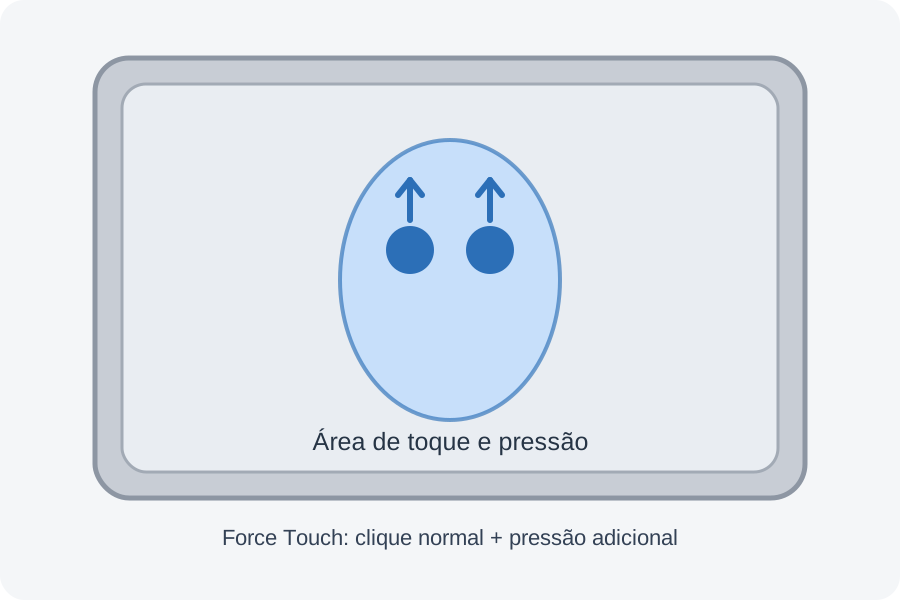
🔍 Toque para ampliar a visão geral do trackpad
Force Touch — Clique forte
O Force Touch detecta dois níveis de pressão: um clique suave inicial e, ao aplicar mais força, um segundo clique mecânico simulado pelo motor háptico (Taptic Engine).
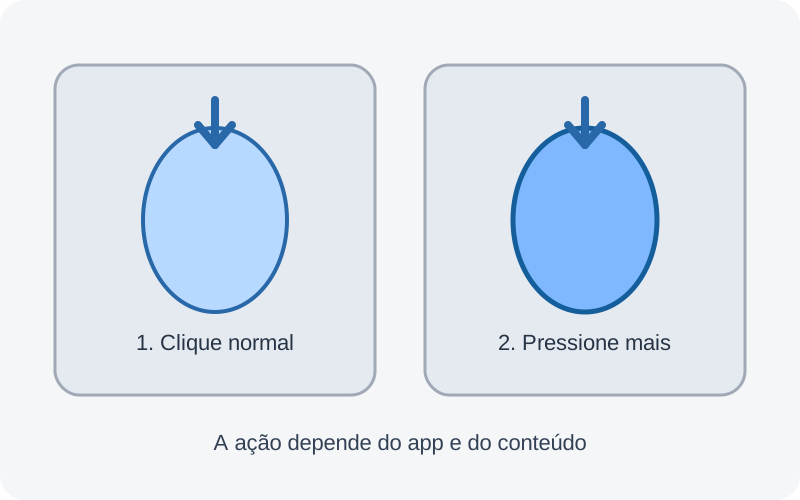
🔍 Toque para ver os estágios de clique forte
Atalhos essenciais do teclado
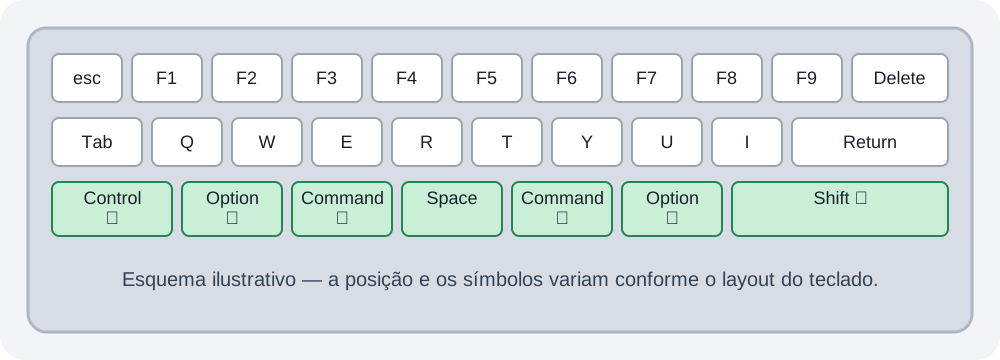
🔍 Toque para ampliar o mapa com as teclas físicas no teclado
Guia de teclas físicas: Cada atalho abaixo exibe a tecla gráfica como ela é gravada no teclado do MacBook (símbolo + nome), acompanhada da localização física para facilitar a digitação no dia a dia.
Captura de tela e gravação
Adicione Control a qualquer combinação de captura para copiar diretamente para a área de transferência sem salvar arquivo na Mesa.
Edição de texto e navegação
No teclado do Mac portátil, a tecla Delete apaga para trás (à esquerda). Para apagar à direita (como o Delete do teclado numérico de desktop), use Fn + Delete.
Finder e arquivos
Janelas, aplicativos e Mission Control
Configurações recomendadas do trackpad
Acesse pelo menu Apple () ▸ Ajustes do Sistema ou Preferências do Sistema ▸ Trackpad.
- Apontar e Clicar: Ative Tocar para clicar; ajuste a Velocidade de rastreamento ao seu gosto.
- Clique secundário: Escolha "Clique com dois dedos" (recomendado) ou "Clique no canto".
- Clique forte e retorno tátil: Ajuste a sensibilidade da pressão entre Leve, Médio e Forte.
- Rolagem e Zoom: Ative Rolagem natural, Zoom com pinça e Zoom inteligente (toque duplo com dois dedos).
- Mais Gestos: Ative Deslizar entre páginas, Mission Control, App Exposé, Mostrar a Mesa e Launchpad.
- Acessibilidade: Em Controle do Cursor ▸ Opções do Trackpad, ative Arrastar com três dedos para movimentar janelas suavemente.
Glossário de símbolos das teclas
| Tecla / Símbolo | Nome | Localização física no teclado Mac |
|---|---|---|
|
command
|
Command (Comando) | Em ambos os lados da barra de espaço |
|
option
|
Option / Alt (Opção) | Ao lado do Command e do Control |
|
shift
|
Shift | Canto inferior esquerdo e canto direito |
|
control
|
Control (Controle) | Canto inferior esquerdo, ao lado de Option |
|
fn
|
Fn / Globo (Função) | Canto inferior esquerdo |
|
esc
|
Escape (Esc) | Canto superior esquerdo |
|
delete
|
Delete (Apagar) | Canto superior direito (apaga à esquerda) |
|
return
|
Return / Enter | Lado direito, acima da tecla Shift direita |
|
tab
|
Tab (Tabulação) | Lado esquerdo, acima do Caps Lock |
Fontes oficiais e especificações
Revisão: 2026 · Compatível com MacBook Pro 2017 (macOS Sierra até macOS Ventura / OpenCore).
- Atalhos de teclado do Mac — Suporte Apple
- Usar gestos Multi-Touch no Mac — Suporte Apple
- Capturas ou gravações da tela no Mac — Suporte Apple
- Clique forte e retorno tátil / Force Touch — Suporte Apple
- MacBook Pro trackpad — Apple Support Guide
Legenda de escopo:
Geral = padrão em todo o sistema;
Pode variar = depende da versão do macOS ou layout;
Depende do app = requer aplicativo compatível;
Somente Touch Bar = modelos com barra dinâmica Touch Bar.